RouteAI
登录
RouteAI
登录
接入使用指南
选择你使用的工具,按照步骤完成配置,5 分钟即可开始使用
加入售后交流群
扫码加入微信群,遇到问题随时提问
扫描下方二维码加入官方微信交流群,获得第一手使用技巧和售后支持。

注册登录并激活账号
前往 routeai.cc 完成注册、兑换激活码并创建 API 密钥
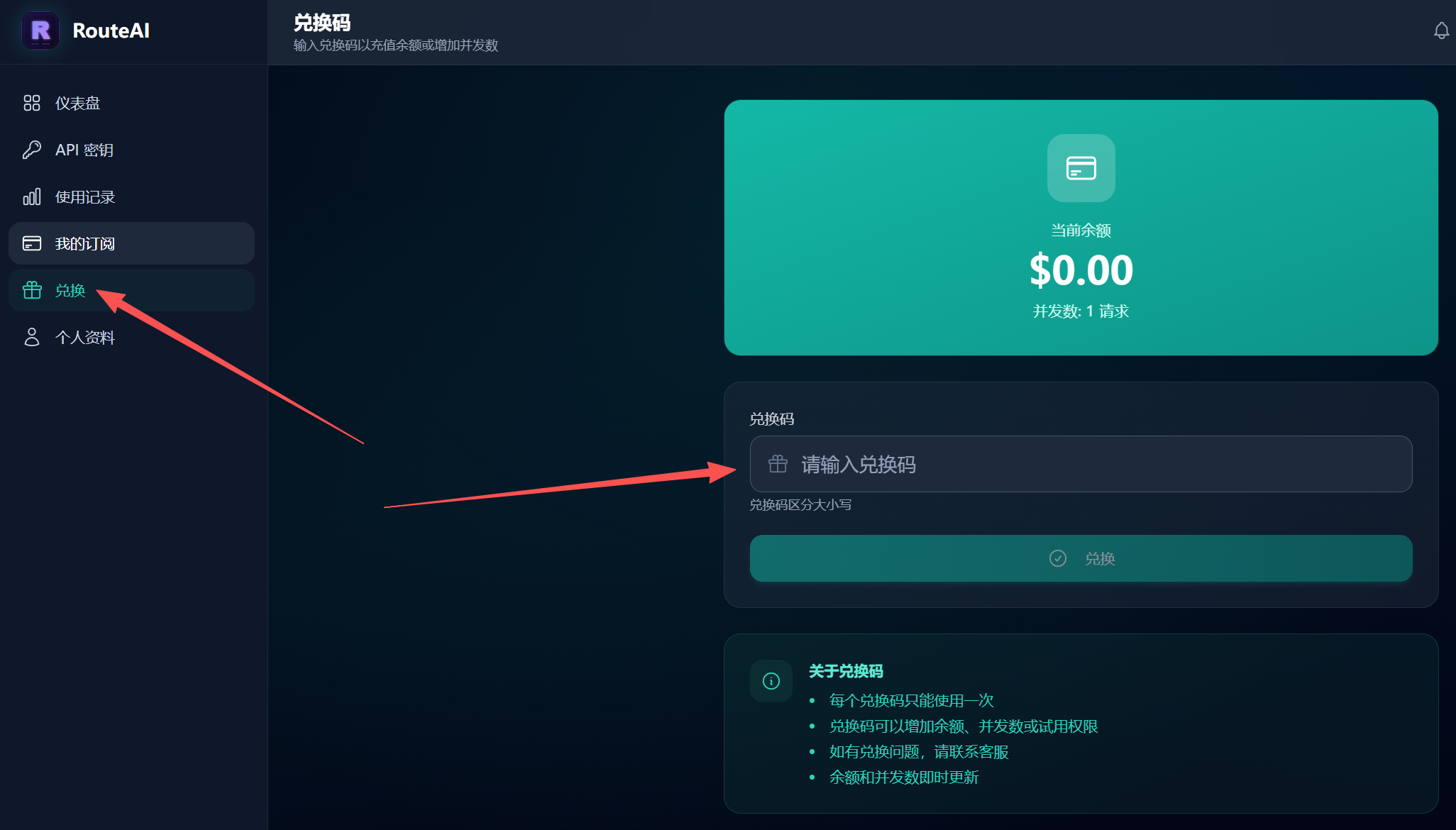
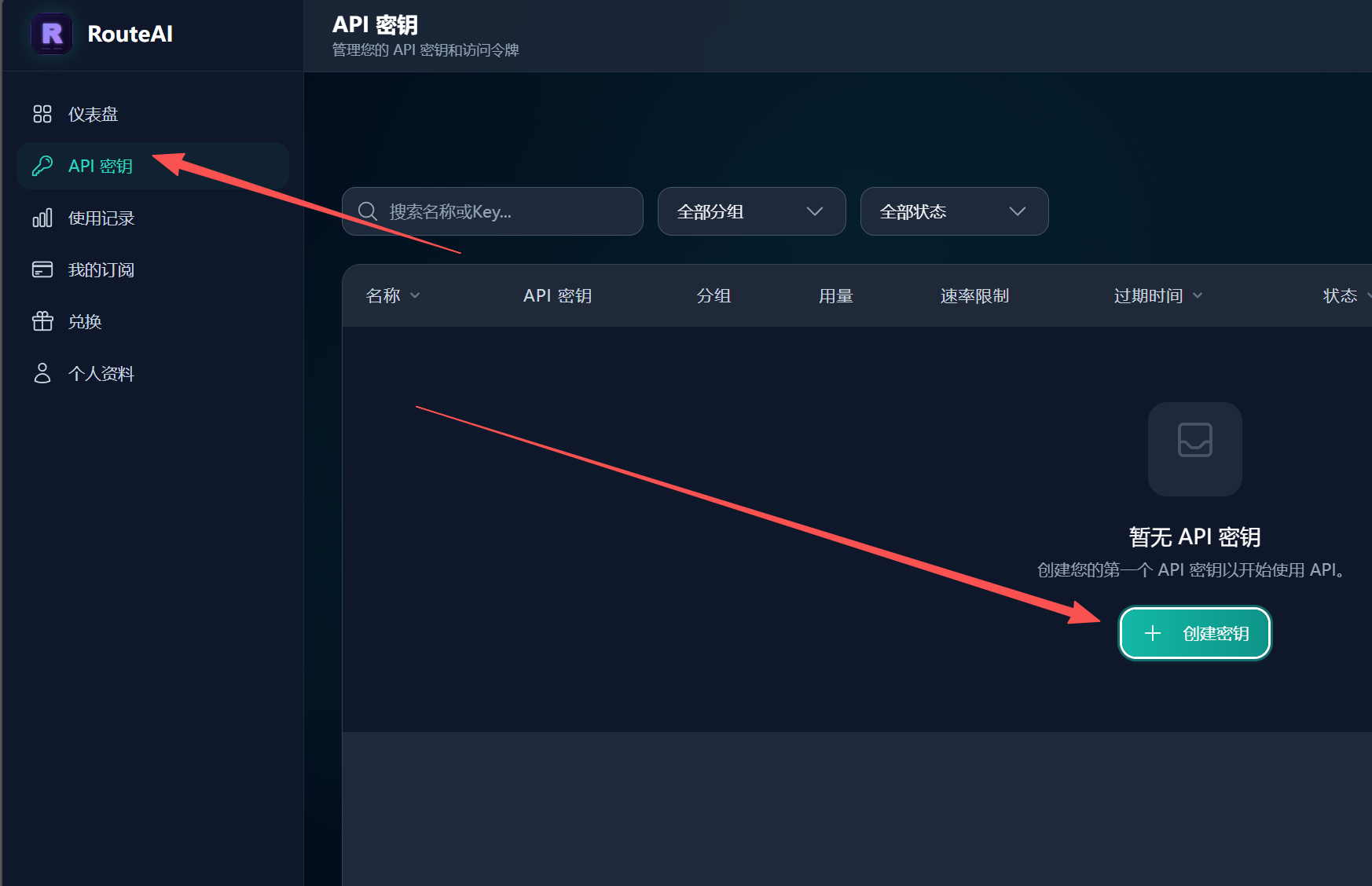
首先访问 routeai.cc 完成注册登录,然后在左侧菜单栏点击 兑换 按钮,输入你的 激活码 完成激活;再点击 API 密钥,创建一个密钥备用。
安装 Claude CLI
通过 npm 全局安装 Anthropic 官方命令行工具
确保已安装 Node.js 18+,然后在终端执行:
npm install -g @anthropic-ai/claude-code
获取并使用 API 密钥
在 routeai.cc 控制台一键获取各平台配置命令
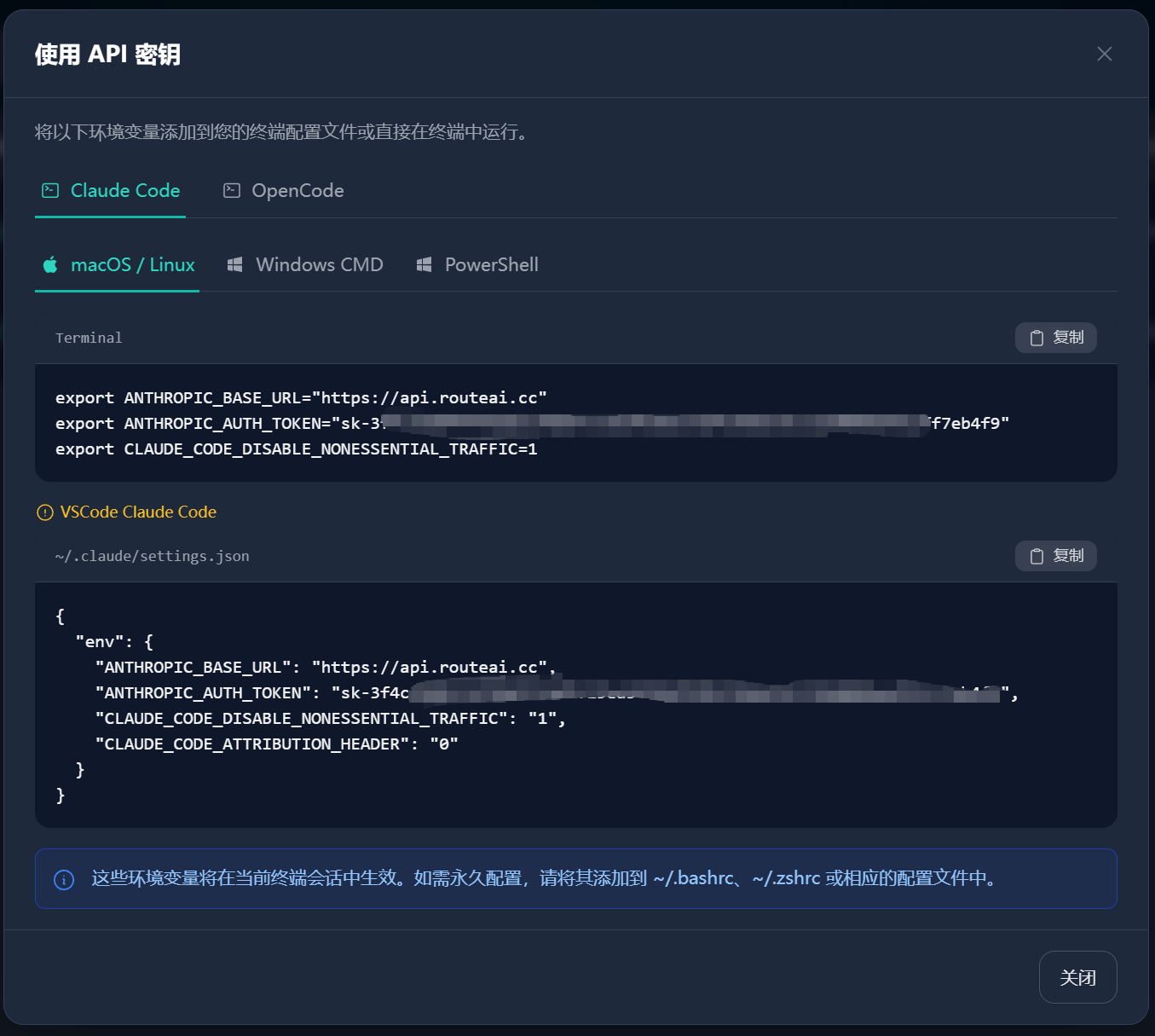
登录 routeai.cc,进入 API 密钥 页面,找到你的密钥后点击 使用密钥 按钮,选择对应的使用类型,系统将自动生成配置命令,复制后即可直接使用。
支持以下配置方式(截图中均有对应命令):
- Claude Code —
ANTHROPIC_API_KEY环境变量配置 - OpenCode — OpenCode CLI 专用配置方式
- macOS / Linux —
export命令写入 Shell 配置文件 - Windows CMD —
set命令设置环境变量 - PowerShell —
$env:方式设置环境变量
加入售后交流群
扫码加入微信群,遇到问题随时提问
扫描下方二维码加入官方微信交流群,获得第一手使用技巧和售后支持。
安装 Node.js(已安装可跳过)
访问官网下载安装,或使用 nvm 管理版本
访问 Node.js 官网 下载并安装 LTS 版本;也可在终端中使用 nvm 安装:
# 使用 nvm 安装(Mac/Linux)
curl -o- https://raw.githubusercontent.com/nvm-sh/nvm/v0.40.3/install.sh | bash
. "$HOME/.nvm/nvm.sh"
nvm install 24
node -v   # 应显示 v24.x.x
npm -v    # 应显示 11.x.x
安装 Claude Code 插件
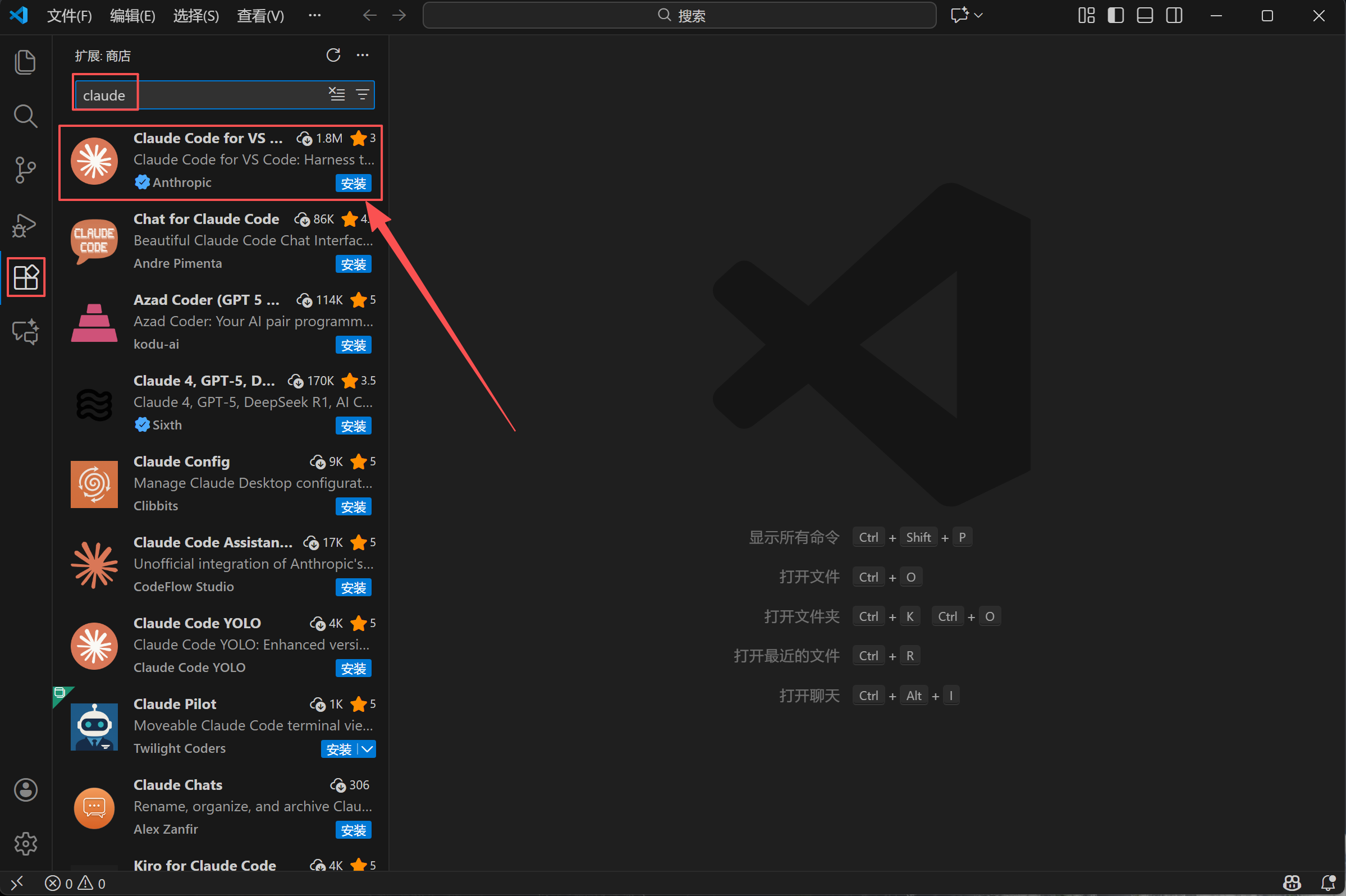
在 VS Code 扩展市场搜索并安装
打开 VS Code,点击左侧 扩展 图标(或按 Ctrl+Shift+X),在搜索框输入 Claude Code,找到对应插件后点击 安装。
创建配置文件
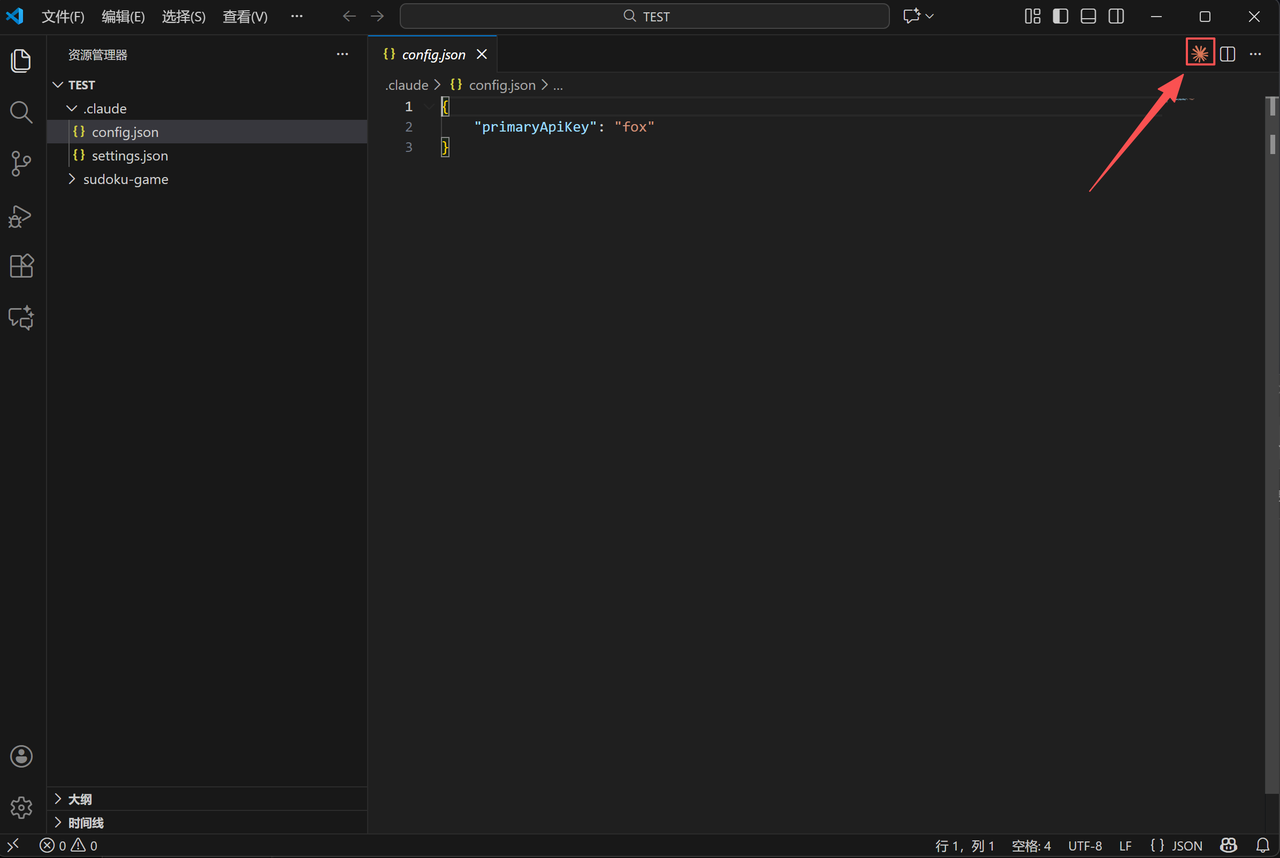
在 PowerShell 中创建 settings.json 与 config.json
打开 PowerShell,依次执行以下命令完成配置文件的创建。
4.1 创建 settings.json
New-Item -ItemType Directory -Path "$env:USERPROFILE\.claude" -Force | Out-Null
$settings = [ordered]@{
  env = [ordered]@{
    ANTHROPIC_AUTH_TOKEN = "替换你的新建apikey"
    ANTHROPIC_BASE_URL = "https://hk.routeai.cc"
    CLAUDE_CODE_DISABLE_NONESSENTIAL_TRAFFIC = 1
  }
  permissions = [ordered]@{ allow = @(); deny = @() }
}
$json = $settings | ConvertTo-Json -Depth 5
[System.IO.File]::WriteAllText("$env:USERPROFILE\.claude\settings.json", $json, (New-Object System.Text.UTF8Encoding($false)))
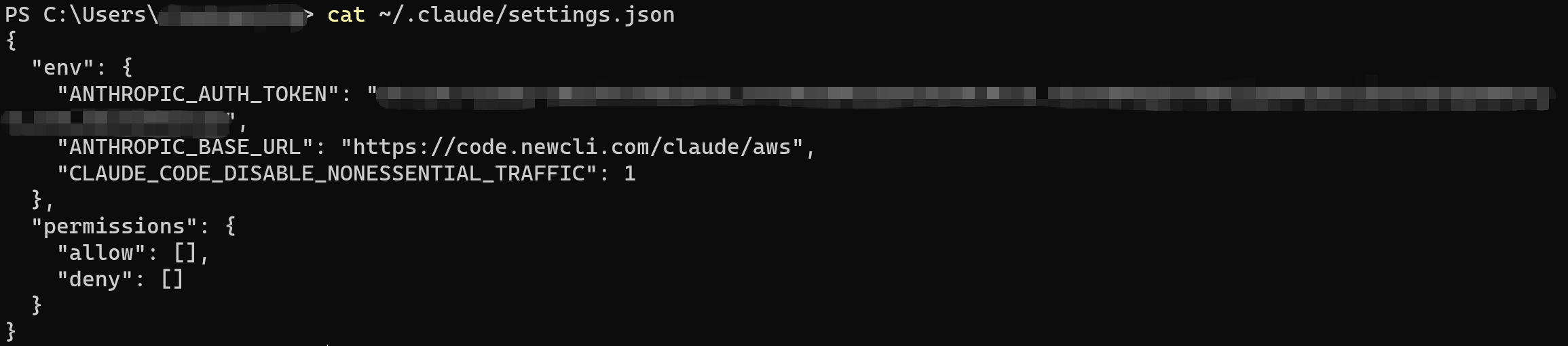
4.2 确认 settings.json
cat ~/.claude/settings.json
4.3 创建 config.json
New-Item -ItemType Directory -Path "$env:USERPROFILE\.claude" -Force | Out-Null
$config = [ordered]@{ primaryApiKey = "替换你的新建apikey" }
$json = $config | ConvertTo-Json -Depth 3
[System.IO.File]::WriteAllText("$env:USERPROFILE\.claude\config.json", $json, (New-Object System.Text.UTF8Encoding($false)))
4.4 确认 config.json
cat ~/.claude/config.json
配置系统环境变量
在 PowerShell 中设置 ANTHROPIC 相关环境变量
在 PowerShell 中执行以下命令,将 API Key 和接口地址写入用户级系统环境变量:
[Environment]::SetEnvironmentVariable("ANTHROPIC_AUTH_TOKEN", "替换你的新建apikey", "User")
[Environment]::SetEnvironmentVariable("ANTHROPIC_BASE_URL", "https://hk.routeai.cc", "User")
启动使用 Claude Code 插件
重启 VS Code 后即可正常使用
重启 VS Code,在左侧活动栏点击 Claude Code 插件图标即可开始使用。